在建筑工地、野外作業、臨時倉儲或大型活動中,戶外工程帳篷與紡織品遮篷是至關重要的設備。它們不僅提供遮蔽防護,其耐用性、靈活性與成本效益也直接影響項目運營。對于采購方而言,了解市場報價、甄選可靠廠家并明確產品特性是成功采購的關鍵。本文將系統解析戶外工程帳篷與紡織品遮篷的報價構成、廠家概況及選購要點。
一、 產品概述與核心差異
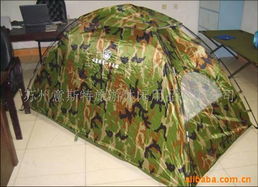
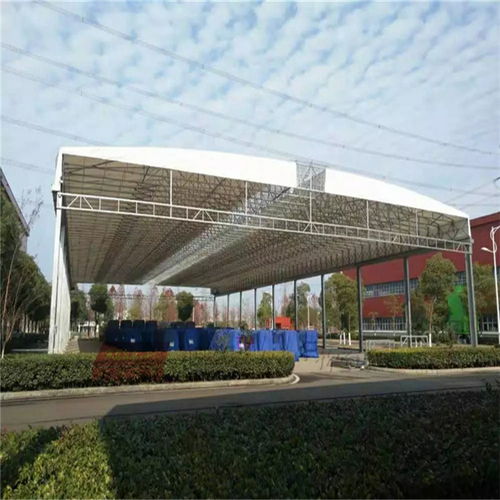
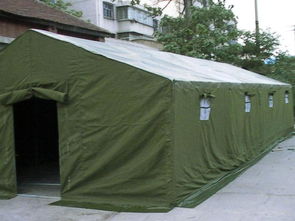
- 戶外工程帳篷:通常指結構穩固、規模較大的臨時性建筑,常用于建筑工地、設備倉庫、救災指揮等場景。其特點是:
- 框架:多采用高強度鋁合金或鋼制桁架/腳手架結構,承載能力強。
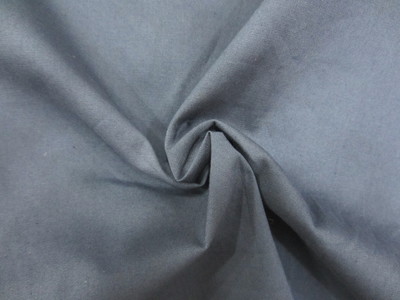
- 篷布:使用PVC涂層滌綸布或牛津布,具備優異的防水、防火(阻燃)、抗紫外線和耐候性能。
- 設計:注重空間利用率、抗風防雪荷載及快速拆裝。
- 功能:可定制側墻、門窗、通風系統等。
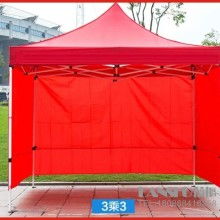
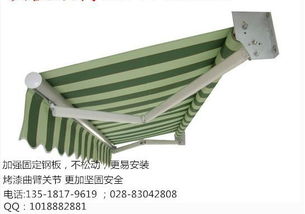
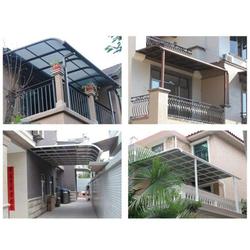
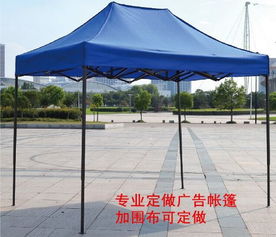
- 紡織品遮篷:泛指各類用于遮陽、擋雨、裝飾的篷類制品,如戶外活動遮陽篷、商業街邊攤篷、花園露臺篷等。其特點是:
- 框架:材質多樣,如鋁合金、不銹鋼、鐵藝,結構相對輕巧。
- 篷布:常用滌綸布、帆布、腈綸面料,可能帶有防水或防紫外線涂層,更注重美觀和色彩。
- 設計:造型多樣,更具裝飾性。
- 功能:側重于遮陽、防雨和營造氛圍。
核心區別:工程帳篷更偏向于“臨時建筑”,強調安全、耐用和功能性;紡織品遮篷更偏向于“戶外設施”,強調美觀、靈活和適用性。
二、 報價影響因素解析
報價非固定數字,而是由多重變量構成的區間。主要影響因素包括:
- 材料成本:
- 篷布:PVC涂層布的克重、厚度、涂層工藝(如表面處理、防水指數)是主要價差所在。阻燃、抗UV等級越高,價格越貴。
- 框架:鋁合金(特別是航空鋁)優于鋼材,但成本更高。管材的壁厚、直徑直接影響承重與價格。
- 配件:如拉鏈、繩索、地釘、連接件的質量等級。
- 設計與規格:
- 尺寸:跨度、長度、高度越大,用料越多,技術難度增加,價格呈非線性上升。
- 結構復雜度:弧形頂、多拱形、特殊造型比標準的A字頂或拱形頂造價更高。
- 定制化程度:是否需要特殊開門窗、通風口、標識印刷、內部隔斷等。
- 工藝與標準:
- 生產工藝(如高頻焊接、縫制工藝)影響密封性和壽命。
- 是否需符合特定行業標準(如建筑工地安全標準、消防阻燃標準)。
- 采購量與供應鏈:
- 批量采購通常能獲得顯著的單價折扣。
- 原材料市場價格波動(如化纖、鋁材)直接影響最終報價。
報價示例區間(僅供參考,實際需以具體方案詢價):
簡易工程帳篷(鋼架,PVC布):約100-300元/平方米。
標準鋁合金框架工程帳篷:約300-600元/平方米或更高。
大型定制化倉儲/車間帳篷:根據需求,可達數千元每平方米。
商業用紡織品遮陽篷:約200-800元/平方米,造型復雜、電機驅動的自動篷價格更高。
三、 廠家類型與選擇要點
國內廠家主要集中在河北、山東、江蘇、浙江、廣東等地,形成產業集群。主要分為:
- 大型專業制造商:擁有完整生產線、研發能力和大型項目經驗,能提供從設計、生產到安裝的一站式服務。適合大型工程、政府項目采購。
- 中小型生產商/貿易商:數量眾多,價格靈活,擅長標準品或區域性市場。需仔細甄別其生產資質與產品質量。
- 特種/高端產品制造商:專注于高性能面料(如膜結構)、超強抗風結構或極端環境應用,技術門檻高,價格也最高。
選擇廠家的核心要點:
資質與案例:查看營業執照、產品檢測報告(如防火、抗風、防水),考察過往成功案例,特別是類似規模和應用場景的項目。
技術與設計能力:能否提供專業的設計方案、荷載計算和施工圖紙。
生產與質控:如條件允許,實地考察工廠,了解原材料來源、生產工藝和質量控制流程。
服務與保障:明確報價是否含稅、含運費、含安裝,以及售后保修期限和范圍(如篷布保修幾年,框架保修幾年)。
* 溝通與響應:供應商的溝通效率和技術支持響應速度是項目順利推進的重要保障。
四、 采購建議流程
- 明確需求:確定用途、尺寸、使用環境(風、雪、雨、日照)、使用周期、是否需要移動、特殊功能要求等。
- 多方詢價:向3-5家不同規模的廠家提供相同的技術參數需求,獲取詳細報價單(分解材料、規格、工藝、服務費用)。
- 綜合評估:對比“性價比”而非單純“最低價”。綜合考慮質量、廠家信譽、服務條款和總成本。
- 樣品確認:對于大批量采購,務必要求查看或測試材料小樣,確認篷布手感、厚度、色牢度及框架截面。
- 合同明確:簽訂正規合同,詳細列明所有技術規格、材料標準、工期、付款方式、驗收標準及售后條款。
###
采購戶外工程帳篷或紡織品遮篷是一項技術性采購。準確的預算是基于清晰的需求和透明的市場詢價。建議采購方將之視為一項短期投資,在合理的預算范圍內優先選擇質量可靠、服務有保障的廠家合作,以確保產品在整個使用周期內安全可靠,避免因質量問題導致的重復投入和安全隱患。通過科學的評估與選擇,方能獲得最適合項目需求的遮蔽解決方案。